Inserindo o Sumário no Google Docs
Considerações sobre o Sumário automático no Google Docs: Por limitação do Google Docs, o sumário não possui o preenchimento dos títulos com ...
Para inserir o sumário automaticamente no Google Docs, primeiramente deve-se formatar os títulos, para isso, imagine o texto com a seguinte estrutura de títulos:
- Matemática
- Operações fundamentais
- Funções
- Geometria
- Seno
- Funções
- Geometria
- Português
- Literatura
- Gramática
- Ortografia e Acentuação
- Concordância nominal e verbal
Quando montamos o sumário temos que pensar os títulos como NÍVEIS e não como ordem, assim, os níveis de cada título ficaria da seguinte forma:
- Matemática Título 1
- Operações fundamentais Título 2
- Funções Título 2
- Geometria Título 2
- Seno Título 3
- Funções Título 3
- Geometria Título 3
- Português Título 1
- Literatura Título 2
- Gramática Título 2
- Ortografia e Acentuação Título 3
- Concordância nominal e verbal Título 3
Passo-a-passo para inserir o Sumário
Definindo a formatação dos Títulos:
1. Copie e cole as seguintes linhas no Google Docs:
Matemática
Operações fundamentais
Funções
Geometria
Seno
Cosseno
Tangente
Português
Literatura
Gramática
Ortografia e Acentuação
Concordância nominal e verbal
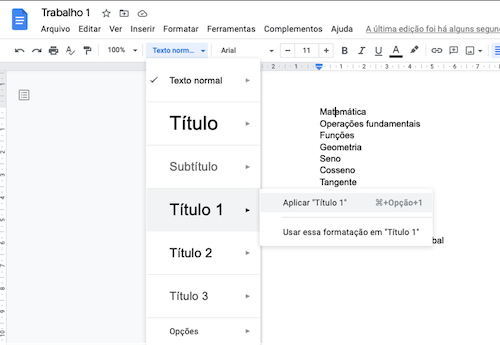
2. Para definir o texto “Matemática” como TÍTULO 1, clique em qualquer parte do texto e selecione a opção conforme mostrado a seguir:
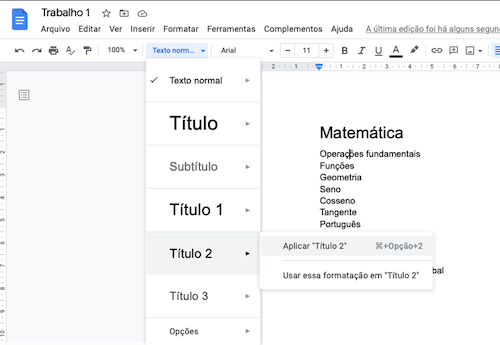
3. Para o texto “Operações fundamentais”, lembre que ele um nível abaixo, por isso, clique no texto e selecione o TÍTULO 2:
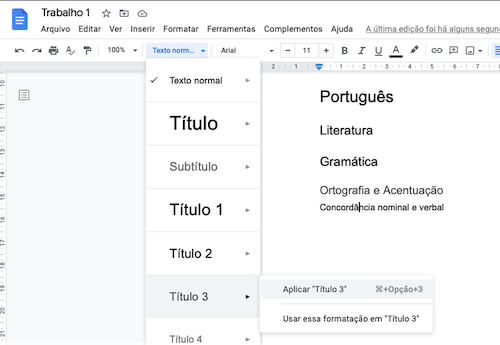
4. Faça o mesmo procedimento para os outros textos, lembrando sempre de adequar ao nível:
Colocar uma folha em branco no início
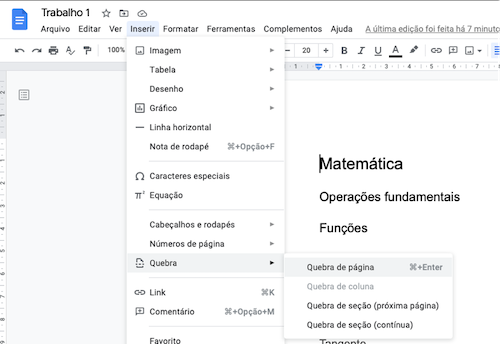
5. Depois de todo os títulos marcados, iremos colocar uma folha em branco antes do texto para isso, posicione o curso do mouse bem no
INICIO DO TEXTO e clique na opção
InserirQuebraQuebra de página:
Inserindo o Sumário
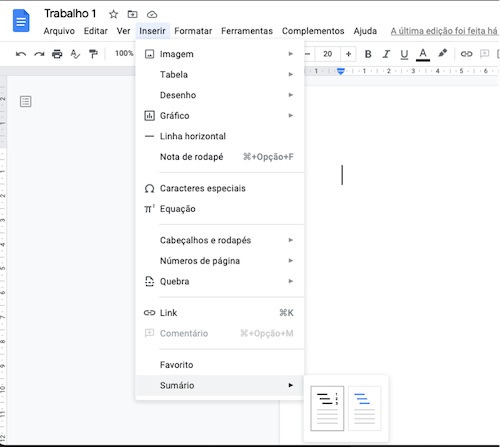
6. Na folha que foi adicionada, iremos inserir o sumário automaticamente, para isso, posicione o mouse no início da folha e clique em InserirSumário e clique no sumário com número de páginas:
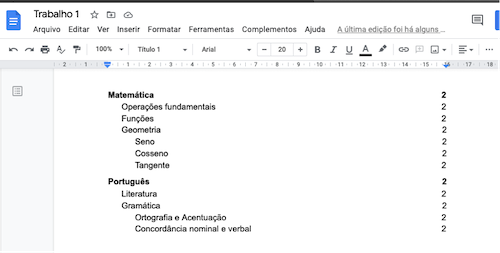
7. E terá o sumário automático:
Inserindo o texto dentro de cada título ou adicionando títulos
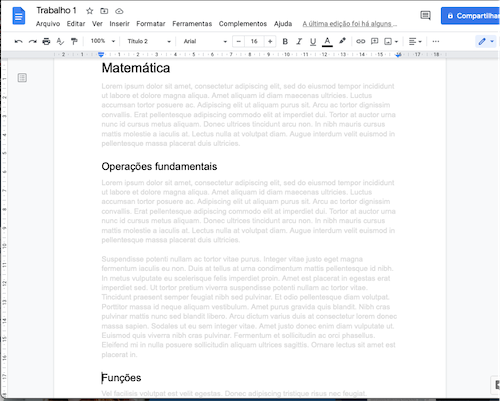
8. Até aqui foi exemplificado o processo sem inserir texto dentro de cada parte dos títulos, com isso, todos os títulos estão na mesma página, se forem inseridos textos, conforme mostrado a seguir:
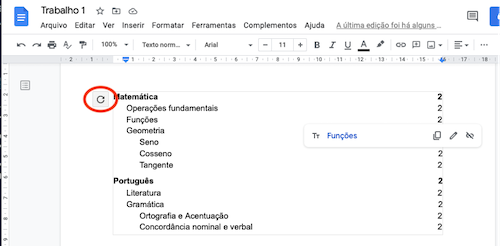
9. Será necessário atualizar o sumário, que ele irá automaticamente colocar o número correta da página em que o Título aparece,
para isso, clique no botão de atualizar  que aparece quando se clica em qualquer lugar do sumário:
10. E o sumário com as páginas atualizadas:
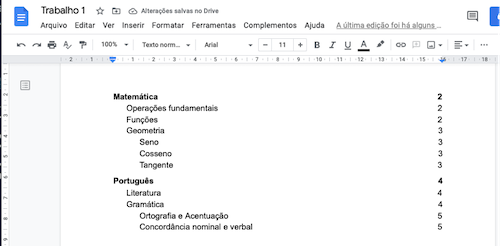
11. Isso se aplica caso seja necessário adiciona, excluir ou alterar Títulos.