Formatação da planilha eletrônica
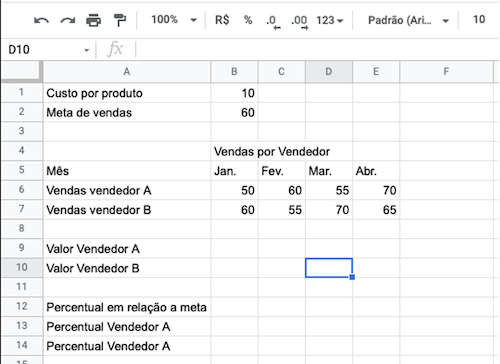
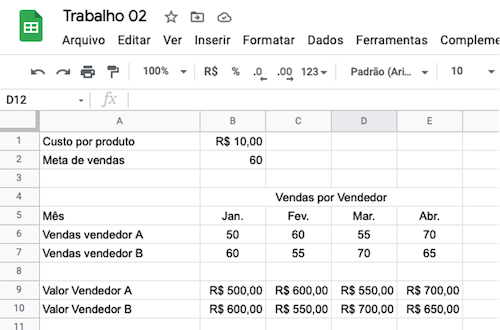
Para esse tutorial iremos utilizar os dados abaixo, para utiliza-los, copie-os para uma planilha do Google Sheet
|
Custo por produto |
10 |
|||
| Meta de vendas | 60 | |||
| Vendas por Vendedor | ||||
| Mês | Jan. | Fev. | Mar. | Abr. |
| Vendas vendedor A | 50 | 60 | 55 | 70 |
| Vendas vendedor B | 60 | 55 | 70 | 65 |
| Valor Vendedor A | ||||
| Valor Vendedor B | ||||
| Percentual em relação a meta | ||||
| Percentual Vendedor A | ||||
| Percentual Vendedor B |
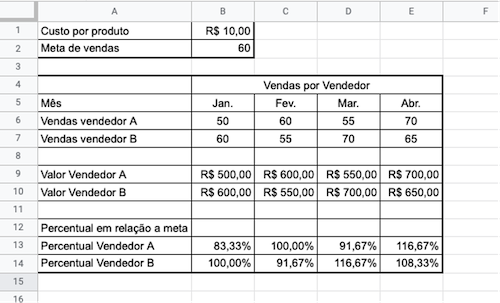
Ao final, o resultado esperado será esse:
Ajustando o tamanho das linhas e colunas
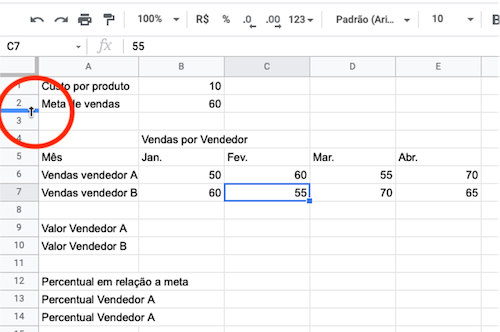
Depois que foi inserido os valores na planilha, primeira coisa que você perceberá o tamanho das colunas. Para ajustar os tamanhos das linhas/colunas é necessário posicionar o mouse entre duas linhas/colunas, segurar clicado e ajustar o tamanho conforme necessário:
Para ajustar a coluna:
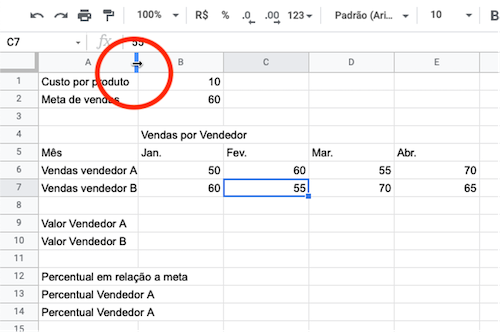
Despois de ajustado as colunas:
Mesclando (juntando) células
Um conjunto de células pode ser mesclado (juntado) células de forma a organizar as células, para isso, selecione as células que deseja mesclar e clique no ícone
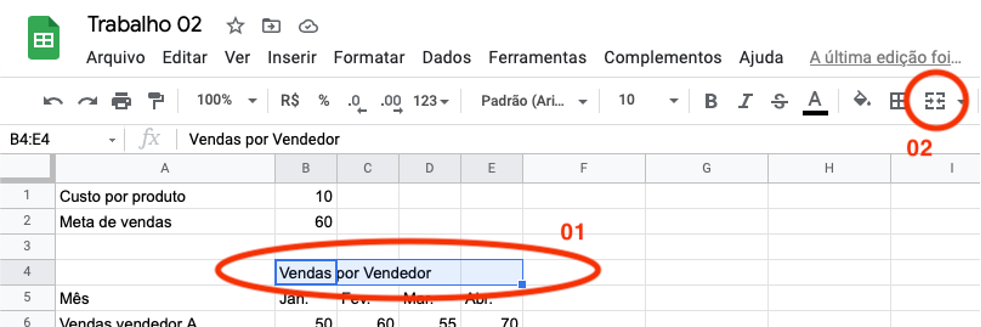
Na atividade, vamos mesclar as células B4:E4, para isso selecione as células e clique no ícone de mesclar:
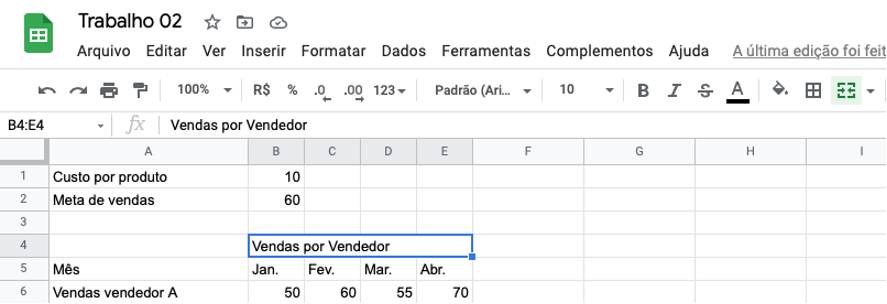
E o resultado:
Alinhamento do texto
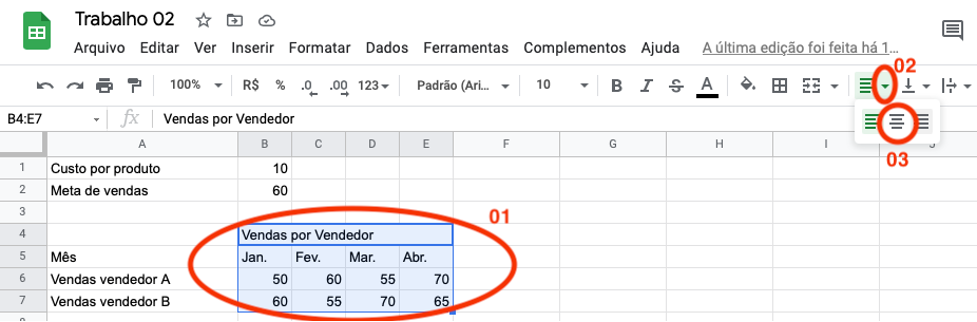
O alinhamento do texto é feito pelo botão de alinhamento conforme mostrado abaixo, ao se clicar no na seta ao lado do ícone, aparecem as opções de alinhamento:
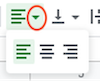
Para alinhar as células, iremos seleciona-las e clica no ícone de alinhamento “Centro”:
Inserindo as fórmulas
Como já explicado em tutorias anteriores, iremos utilizar as fórmulas para os campos “Valor Vendedor” e “Percentual Vendedor”:
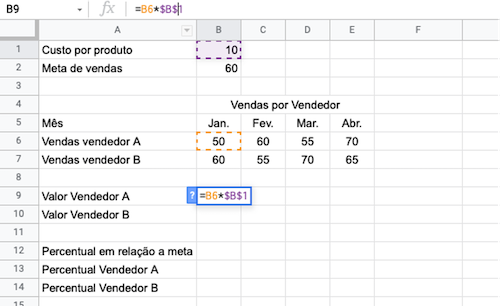
Aplicando a fórmula =B6*$B$1 para o “Valor Vendedor”:
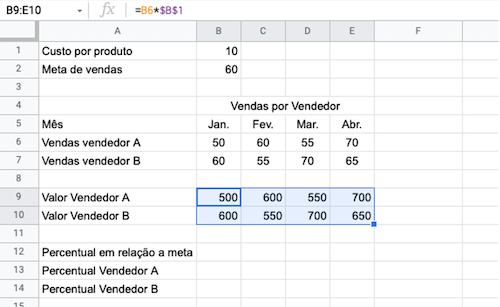
E o resultado:
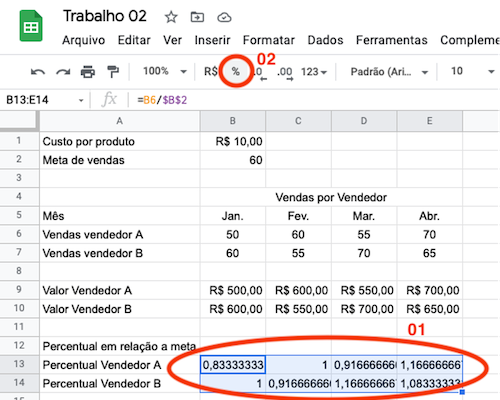
E a fórmula =B6/$B$2 para o “Percentual Vendedor”:
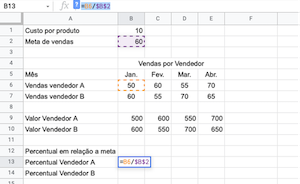
E projetado para as outras células:
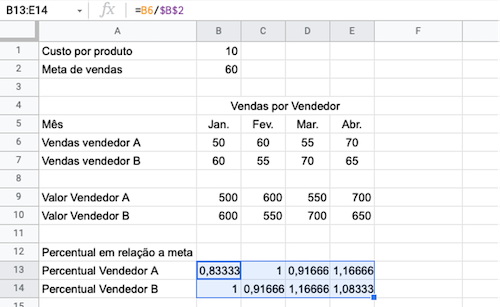
Formatando os valores
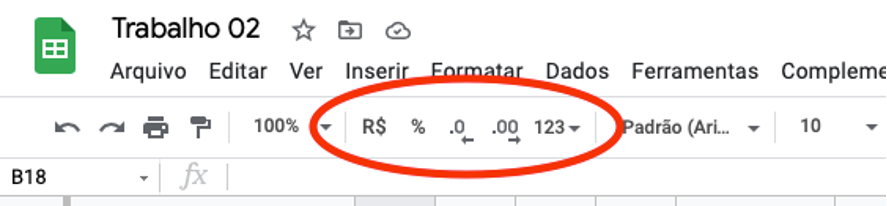
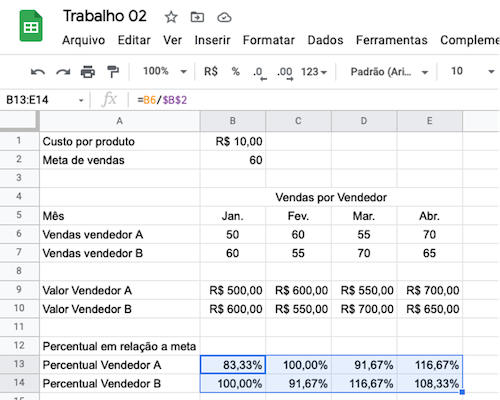
Até agora não utilizamos o símbolo de moeda (R$) e de percentual nas células, esses símbolos serão inseridos automaticamente. Para isso, iremos utilizar os ícones de formatação de dados:
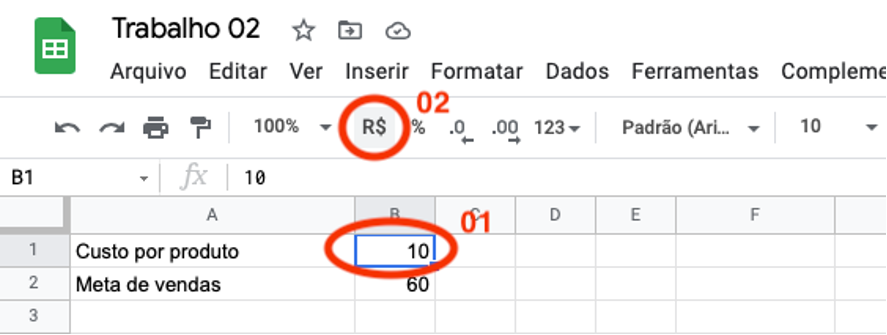
A formatação pode ser feita numa célula ou num conjunto de células, para isso, selecione o conjunto que deseja inserir o tipo de dados e clique no ícone desejado. Para formatar os valores de moeda:
E o conjunto de valores:
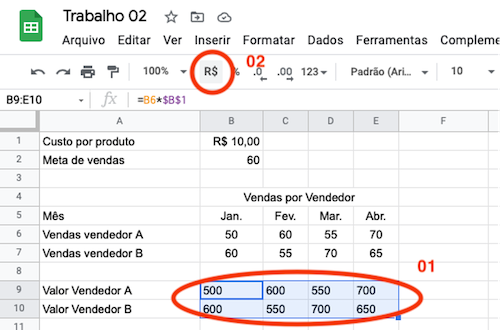
Resultando:
E formatando os valores percentuais:
Definindo as bordas
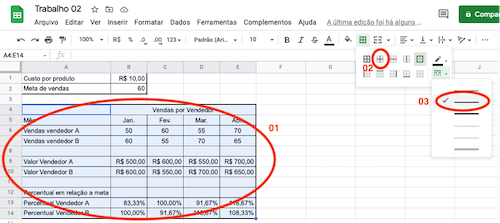
Para definir as bordas, será utilizado o conjunto de ferramentas:
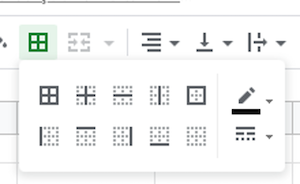
Para definir as bordas internas com uma espessura mais fina, primeiro marque o conjunto de células que deseja atribuir as bordas:
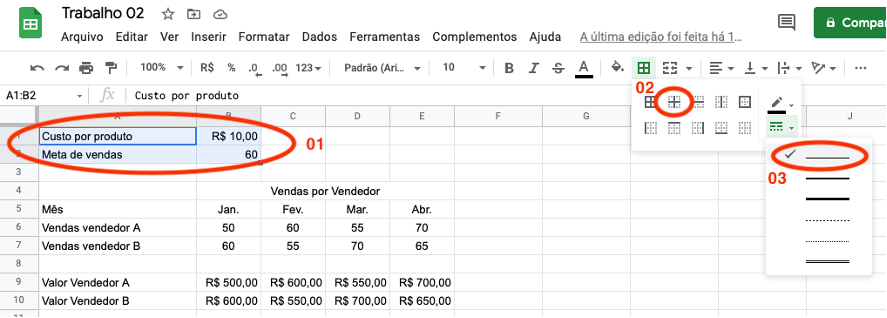
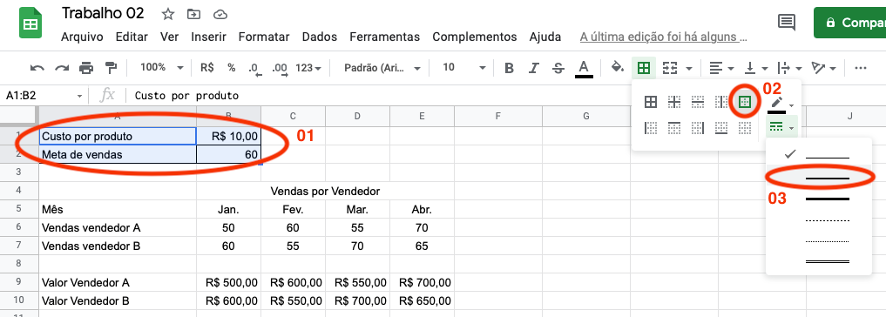
E as bordas mais espessa por fora:
Fazendo o mesmo processo para o outro conjunto de valores:
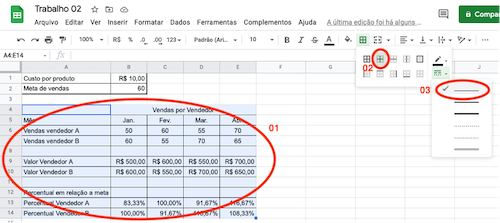
E as bordas externas: